目录 +
wpress联系表单怎么配置:WPForms和Contact Form 7选哪个
来源:创同盟
日期:2026-10-29
浏览:36
第9篇把网站发信的问题解决了——装了WP Mail SMTP之后,表单提交的通知邮件能真正发到你邮箱里。但那篇只解决了"发得出去"的问题,没解决"表单本身怎么配"的问题。
我见过太多工厂网站,联系页面就一个插件默认表单:姓名、邮箱、主题、留言。客户填完提交,你收不到通知,或者收到了但不知道他是从哪个产品页点过来的。表单不是装个插件就完事,字段怎么设、提交后跳转到哪、通知邮件发几个地址,这些都得自己调。
这篇讲我做站时配联系表单的完整流程,用的是两个最主流的插件:WPForms和Contact Form 7。
一、为什么联系表单不是装个插件就完事
wpress本身没有自带联系表单功能,你得装插件。插件装完之后,它给你一个短代码(shortcode),你把这个短代码贴到联系页面里,前台就显示一个表单。
但默认表单通常有三个问题:
第一,字段太多。默认给你姓名、邮箱、电话、主题、留言内容五个字段,客户看到这么多框就不想填了。B2B采购商没那么多耐心,你给他三个字段他就填,五个字段他就关页面。
第二,通知邮件只有一个收件人。表单提交后只发给网站管理员,但你公司可能有三四个销售都想看询盘,总不能每个人都去后台看。
第三,没有客户那边的自动回复。客户提交完就看到一行"感谢您的留言",然后石沉大海。他不知道你收到了没、什么时候回他,转头就去找下一家了。
这三件事,都得你在插件设置里手动配。
二、两个主流插件怎么选
wpress插件库里搜"contact form",排前面的两个就是WPForms和Contact Form 7。我两个都用过,差别挺大:
WPForms:拖拽式编辑器,可视化拖字段,不用写代码。界面友好,新手不容易出错。免费版叫WPForms Lite,功能够基本用。但高级功能(条件逻辑、多部分表单、支付)要Pro版,一年一百多美元。
Contact Form 7:老牌插件,完全免费,代码轻量。但它不是拖拽式的,你得填英文标签、自己写HTML结构,对新手不太友好。好处是灵活,你想怎么改都行,而且全世界用的人多,遇到问题搜得到答案。
我的建议:如果你不想折腾、图省事,用WPForms Lite;如果你想完全控制表单结构、不想花钱,用Contact Form 7。两个配出来的表单功能上没本质区别,差别在操作方式。
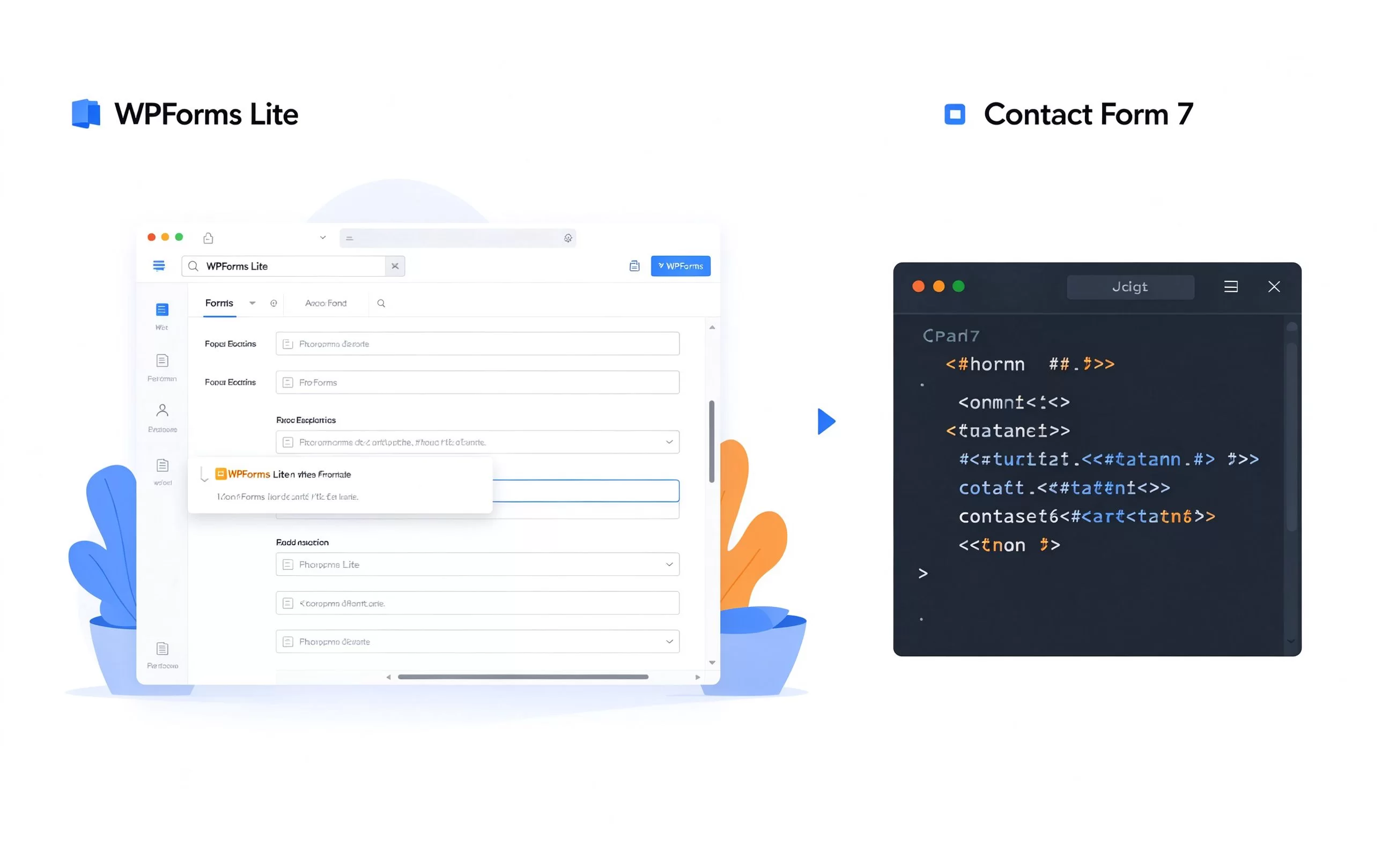
WPForms Lite(左:拖拽式)vs Contact Form 7(右:代码式)
三、WPForms配置步骤
后台 → 插件 → 安装插件,搜WPForms,装完启用。启用后左边菜单会出现"WPForms"。
第一步,建表单。点"添加新表单",选一个模板。新手选"简单联系表单"模板就行,它已经给你放好了姓名、邮箱、留言三个字段。
第二步,调字段。左边字段列表拖到右边预览区。外贸站我一般只留三个字段:你的名字(Name)、工作邮箱(Email)、留言内容(Message)。把电话、公司、主题这些默认字段全删掉——客户不会填的。
第三步,设置通知邮件。点上面"设置"→"通知"。默认发件人是你网站管理员邮箱,改成你真实收询盘的邮箱。如果要抄送给销售团队,在"抄送"那栏填第二个邮箱,用逗号隔开。
第四步,设置客户自动回复。点"设置"→"确认信息",选"显示信息",写一句:"感谢您的咨询,我们会在一个工作日内回复您。"这样客户提交完知道你收到了。
第五步,把表单放到联系页面。保存表单后它给你一个短代码,类似[wpforms id="123"]。新建或编辑联系页面,把这个短代码贴进去,发布。前台就看到表单了。
四、Contact Form 7配置步骤
装完Contact Form 7之后,左边菜单出现"联系"。点进去它默认已经建好了一个表单,你直接改。
第一步,改表单字段。在"表单"标签页里,你会看到一堆英文标签:your-name、your-email、your-subject、your-message。把your-subject那行删掉(不要主题字段),只留姓名、邮箱、留言内容。每个字段对应一段HTML,别删错标签。
第二步,配收件人。切到"邮件"标签页。"To"那栏填你收询盘的邮箱地址。"From"那栏填你网站域名的邮箱,比如wordpress@yourdomain.com——这个要跟第9篇配的SMTP发件邮箱一致,不然会被当成伪造邮件。
第三步,配客户自动回复。切到"邮件2"标签页,把"启用"勾上。这封邮件是自动发给填表客户的,内容写:"感谢您联系我们,我们会在一个工作日内回复。"
第四步,放页面里。保存后,它给你一个短代码[contact-form-7 id="1"],贴到联系页面里发布。
CF7比WPForms粗糙一点,但好处是完全免费、加载快。我给客户做站时两个都用,简单小站用CF7,客户想要拖拽界面的用WPForms Lite。
五、表单字段怎么设计客户才愿意填
这是最关键的一步。字段越多,填的人越少。
我给外贸站配表单的原则:最少字段原则。客户愿意填的字段就三个——你叫什么、你邮箱是什么、你想说什么。其他全是阻力。
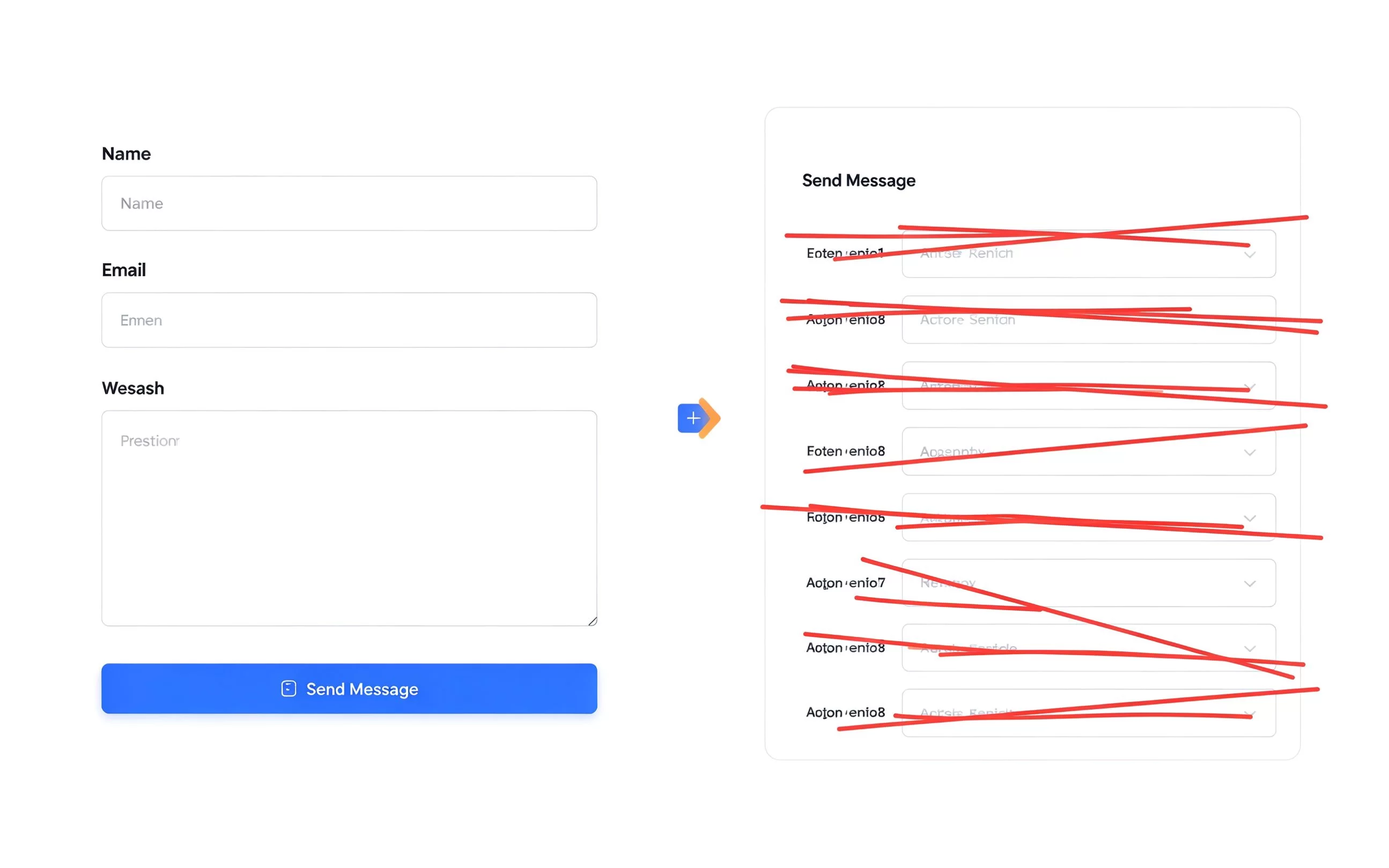
左:三个字段客户愿意填 右:八个字段客户直接关页面
有人会说:那我怎么知道他公司名、电话、要什么产品?答案是:他真想找你,会在留言内容里写。他不想找你,你加十个字段他也不会填。
如果你一定要多收集信息,可以用条件逻辑——WPForms Pro版有这个功能,客户选了"需要报价"才显示更多字段。免费版做不到,那就别勉强。
还有一个细节:把"留言内容"那个字段设成多行文本框,不要设成单行。客户要写的内容不止一句话。
六、表单提交后客户收到什么
这一步很多人忽略,但它直接影响客户感受。
客户点完提交,他应该立刻知道三件事:
一,你收到了。页面显示"感谢您的咨询,我们会在一个工作日内回复"。
二,他的邮件地址你记下了。同时自动发一封确认邮件到他邮箱,内容跟页面提示一致。
三,你大概什么时候回。写清楚"一个工作日内",不要写"尽快"。"尽快"对客户来说就是不知道什么时候。
不要在自动回复里塞公司介绍、产品链接、广告。客户现在只想确认你收到了,不想看广告。
七、常见问题 FAQ
表单提交后显示红色错误怎么办?
十有八九是第9篇的SMTP没配好。表单插件本身不发邮件,它调用的是wpress的发信函数,也就是WP Mail SMTP接管的那条通道。先去WP Mail SMTP里发一封测试邮件,测试通了表单自然就通了。
一个页面可以放多个表单吗?
可以。产品页可以放一个"询盘这个产品"的小表单,联系页面放完整表单。两个表单的短代码不一样,分别贴到对应页面就行。
要不要加验证码(reCAPTCHA)?
建议加,但用Google reCAPTCHA v3,它不弹"请选中所有红绿灯"那种框,客户没感觉。WPForms和CF7都支持。不加的话,表单会被垃圾机器人灌爆,你每天收到几十封虚假询盘。
表单里要加公司名和电话字段吗?
不要。客户真想联系你,会在留言里写公司名。你加了这些字段,反而把真客户挡在门外。真客户后期会主动告诉你他是谁。
结尾
联系表单是外贸站收询盘的入口。前面搭页面、装插件、配邮箱、配SMTP,最后都落在这个表单上——客户填完,你邮箱收到,这整条链路才闭合。
配完之后,自己用手机流量打开网站,填一遍表单,确认:你自己邮箱收到通知了,客户那边收到自动回复了,字段不多不少。这一遍测试比看十篇教程管用。
下一篇我们讲《wpress主题怎么选怎么配》——页面和表单都有了,接下来选一个干净快、适合外贸站的主题。
创同盟:wpress外贸建站与网站技术配置
创同盟帮你配好联系表单——字段精简、通知直达、自动回复到位,客户填完你第一时间收到,不会漏掉任何一个询盘。创同盟是你外贸建站路上最值得信赖的伙伴。
参考资料与信息来源
1. WPForms官网:https://wpforms.com/
2. Contact Form 7官网:https://contactform7.com/
3. Google reCAPTCHA:https://www.google.com/recaptcha/
4. wpress官方文档:https://wordpress.org/documentation/
说明:不同插件版本和服务商的功能、价格和配置方式会变化。本文涉及的具体设置步骤、费用和界面,请以相关服务商的官方说明为准。