
你想改一下网站的主题,又怕改坏了;你想试试新插件,又担心和现有功能冲突;你想学 WordPress,但不想一上来就花钱买域名和主机。
有一个办法可以解决这些问题:在自己电脑上搭一个测试站点。它可以用来模拟正式网站的主题、插件和内容,但只在你的电脑里运行,不会直接影响线上网站。你可以在上面放心尝试,出了问题也可以重新建一个。需要注意,如果你想测试现有网站,得先把对应的内容和配置迁移或复制到本地,并不是安装后就自动一模一样。
搭本地站点有好几种工具。这篇文章只讲一个——WordPress Studio。它是 WordPress.com 团队推出的本地开发工具,对新手比较友好。原因很简单:你不用自己配置复杂的服务器环境,按照提示操作,就能把站点建起来。
| 第 1 步|下载安装 | 第 2 步|创建站点 | 第 3 步|进入后台 |
|---|---|---|
| 下载并打开 Studio | 点击 Add Site,填写站点信息 | 使用 WP Admin 打开后台 |
一、为什么选 Studio,而不是 Local
你可能在网上也看到过另一个工具叫 Local。两个都是免费的,都能搭本地 WordPress 站点,但它们的“简单程度”不一样。
Studio 由 WordPress.com 团队开发,基于 WordPress Playground 技术构建。它不需要你单独安装和配置 Docker、Nginx、Apache 或 MySQL 这些常见服务器组件,运行环境比较轻量。创建和启动站点通常很快,具体时间还要看电脑配置和网络情况。相比之下,Local 使用更接近传统服务器的本地环境,启动方式和资源占用有所不同。
Studio 默认使用 SQLite 数据库,你不需要手动创建 MySQL 数据库,也不用填写数据库用户名和密码。Local 同样可以自动完成不少环境配置,并不是一定要懂数据库才能使用,只是两款工具的环境和操作侧重点不同。
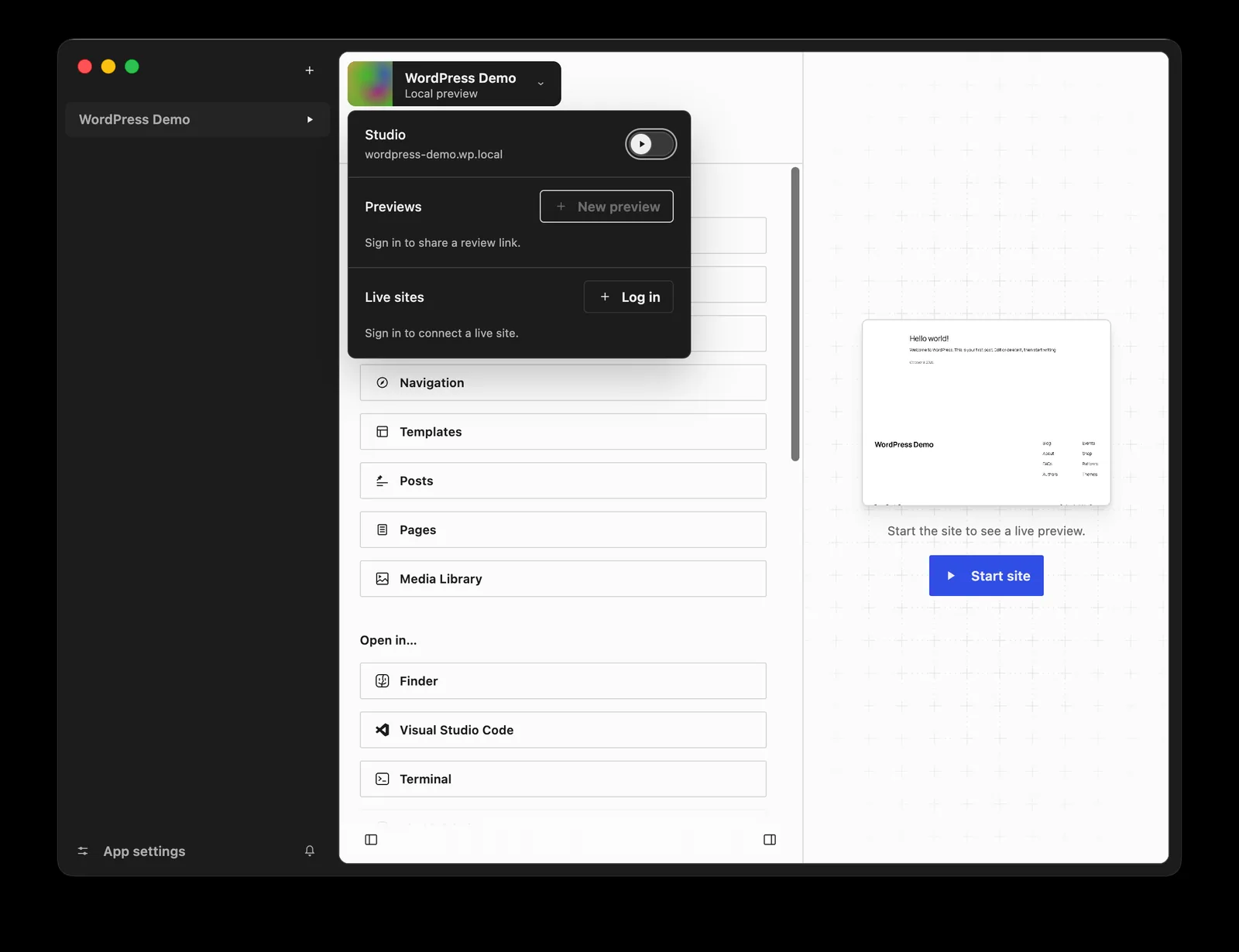
Studio 还有一个对新手很实用的功能:可以把本地站点生成临时在线预览链接,发给朋友或客户查看。对方通过浏览器就能打开预览页面,不需要你先购买主机。分享功能需要连接 WordPress.com 账户,免费额度、可分享数量和链接有效期以 Studio 当前界面及官方说明为准。
当然,Studio 也有局限。它并不适合所有需要精细控制服务器、PHP 版本或数据库环境的开发任务。如果你将来需要更深入的环境调试,可以再考虑 Local 等工具。但如果只是测试主题、试用插件、学习 WordPress 操作、准备网站内容,Studio 已经能满足很多基础需求。
| 对比项 | Studio | Local |
|---|---|---|
| 适合的使用场景 | 学习操作、主题/插件测试、快速搭建 | 需要更细致控制本地开发环境 |
| 数据库及配置 | 通常无需手动配置,默认使用 SQLite | 可自动配置完整的本地网站环境 |
| 在线预览 | 可通过账户相关功能创建预览 | 分享方式需视具体工具与配置而定 |
二、第一步:下载并安装 Studio
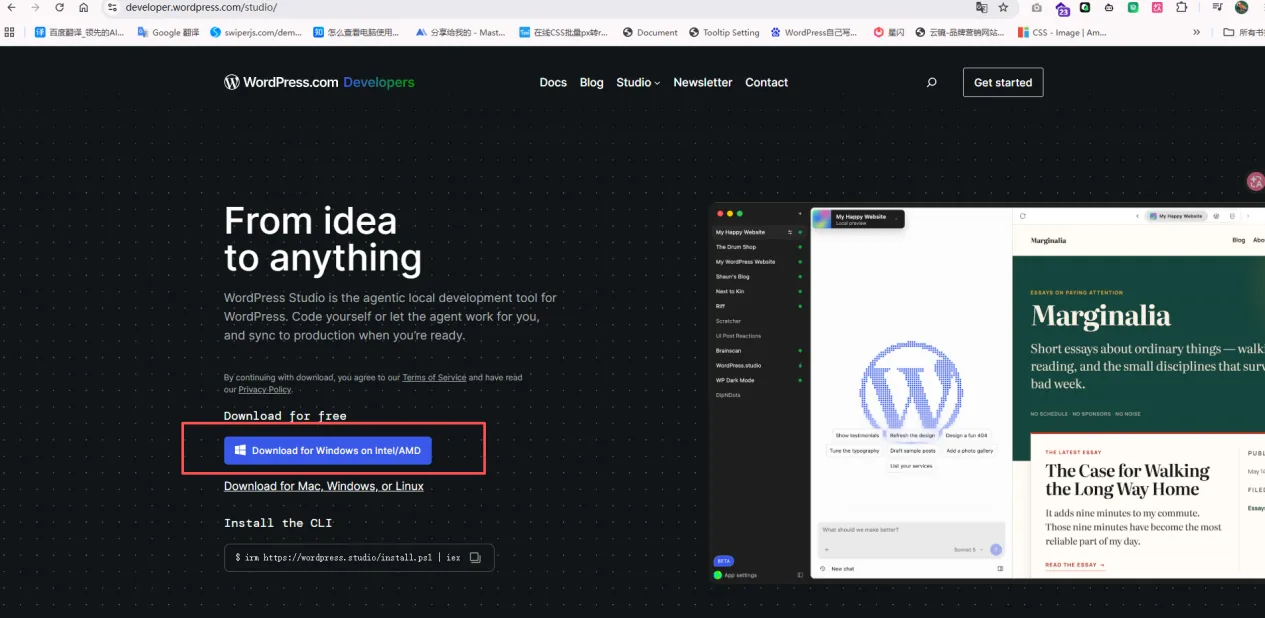
打开浏览器,访问 Studio 的官方下载页面:developer.wordpress.com/studio。
进入下载页面后,选择与你的操作系统对应的安装包。Windows 通常使用 .exe 文件,Mac 通常使用 .dmg 文件。安装包大小会随版本更新变化,以实际下载页面为准。
下载完成后,双击安装包,按照提示完成安装。整个过程和安装任何普通软件一样,不需要额外配置。
安装完成后,打开 Studio,你会看到一个简洁的界面。
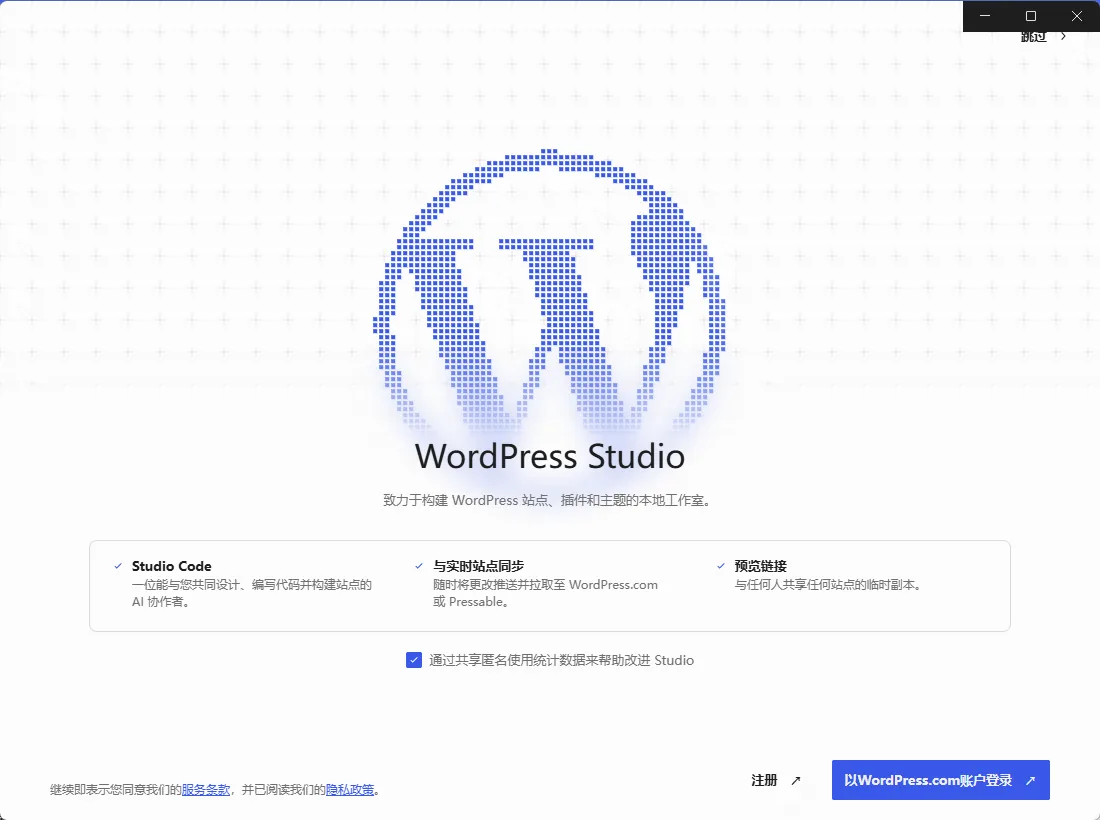
首次打开 Studio 时,可以按照界面提示登录或连接 WordPress.com 账户,也可以先跳过,直接使用本地建站功能。需要使用在线分享等账户相关功能时,再登录即可。
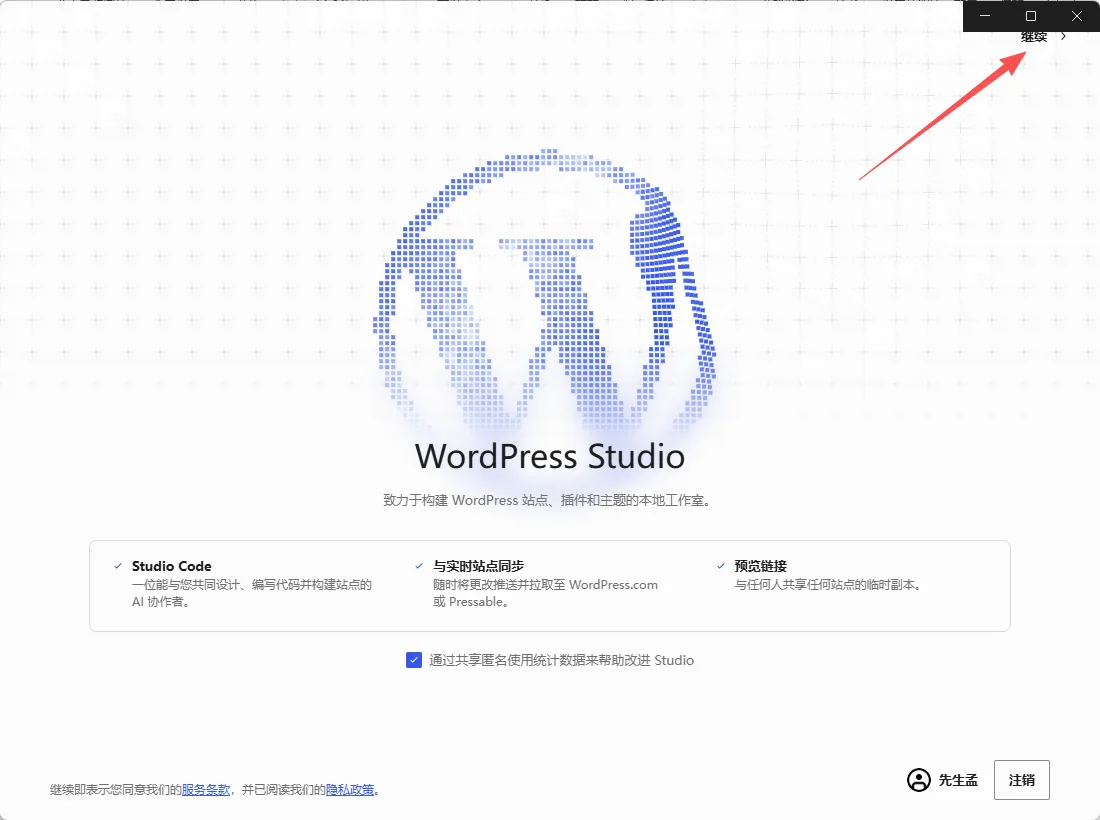
如果下载页面或软件界面与你看到的截图不同,可能是 Studio 更新了版本。以当前官方页面的按钮和提示为准。
三、第二步:创建一个站点
在 Studio 界面中,点击“Add Site”(添加站点)按钮。
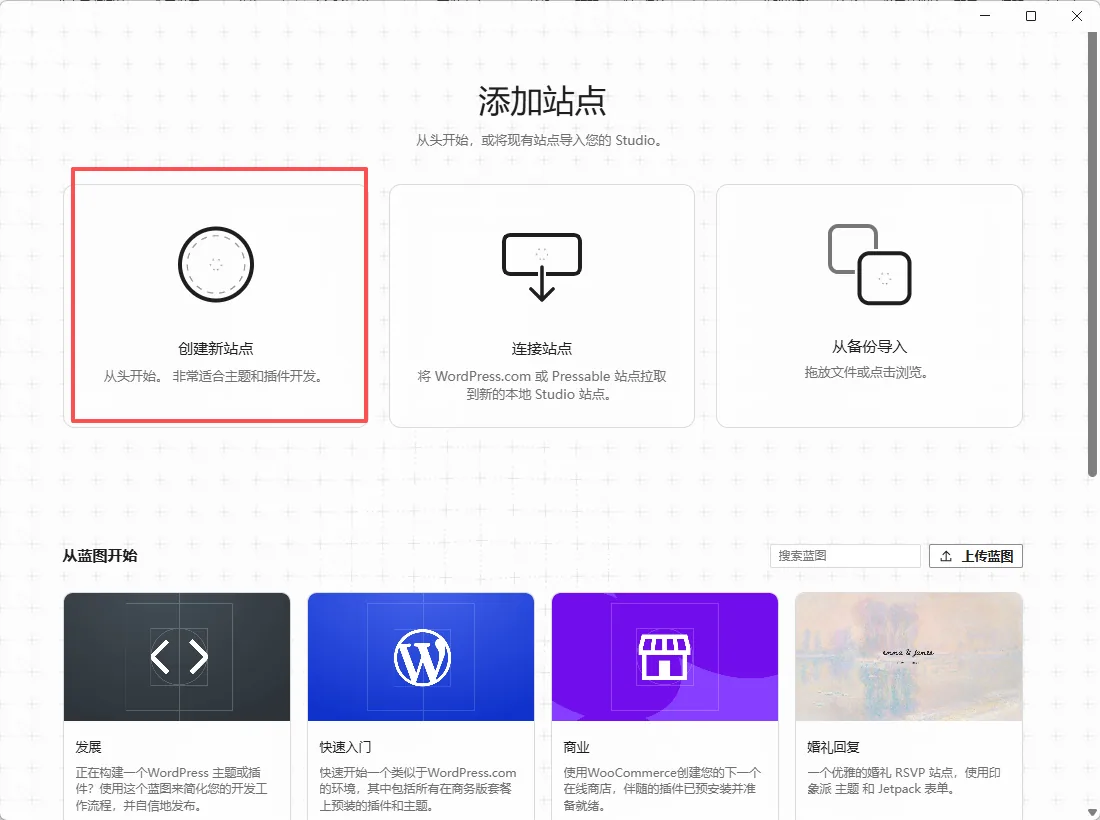
接下来按界面提示填写站点信息,主要包括站点名称和保存路径;不同版本还可能显示其他选项。
站点名称。可以取一个方便识别的名字,比如“我的测试站”或者“test-site”。这是你在 Studio 中管理站点时使用的名称,不等于正式网站的域名。
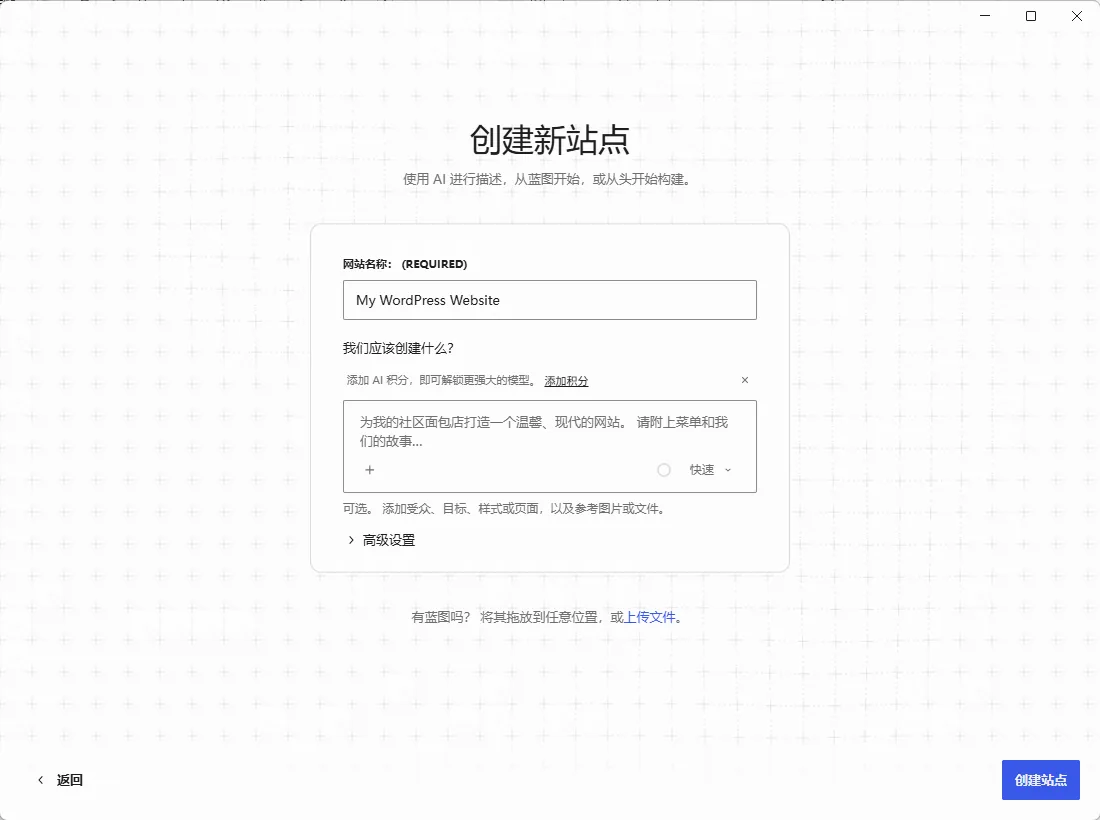
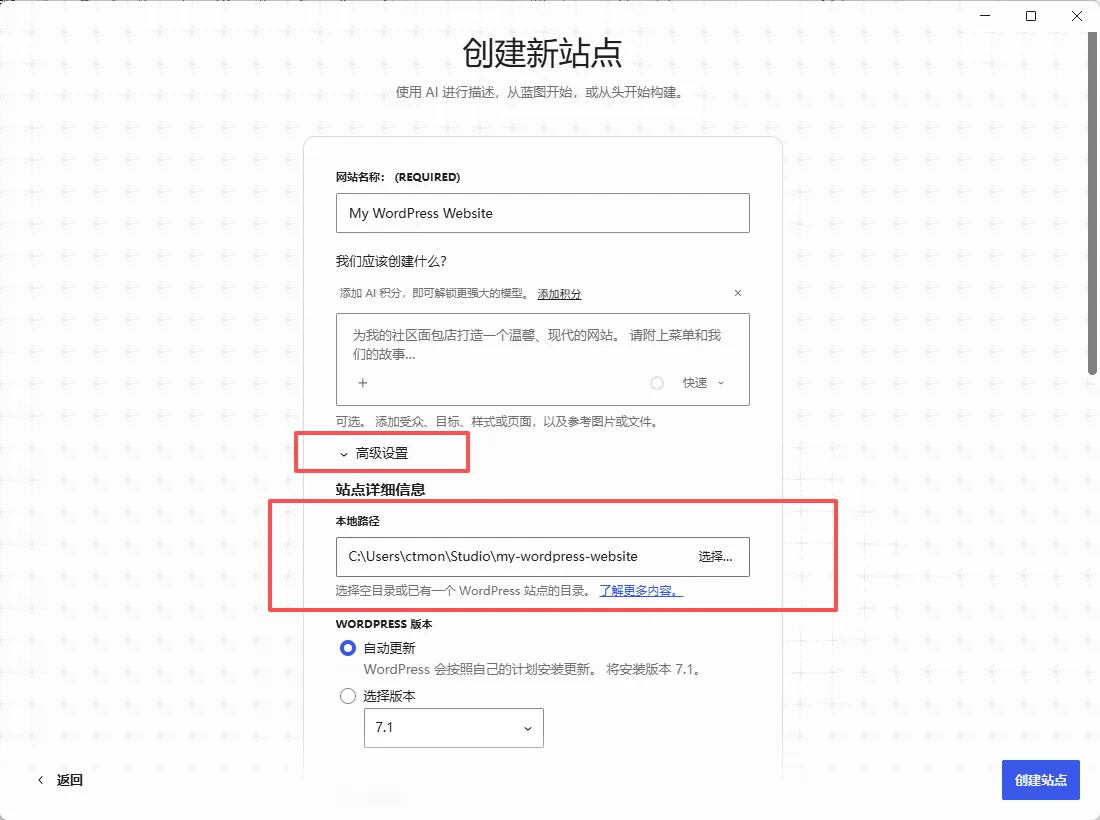
保存路径。Studio 会提供一个默认位置。新手直接用默认路径就可以;如果你想自己管理文件,也可以选择电脑上有足够空间的文件夹。
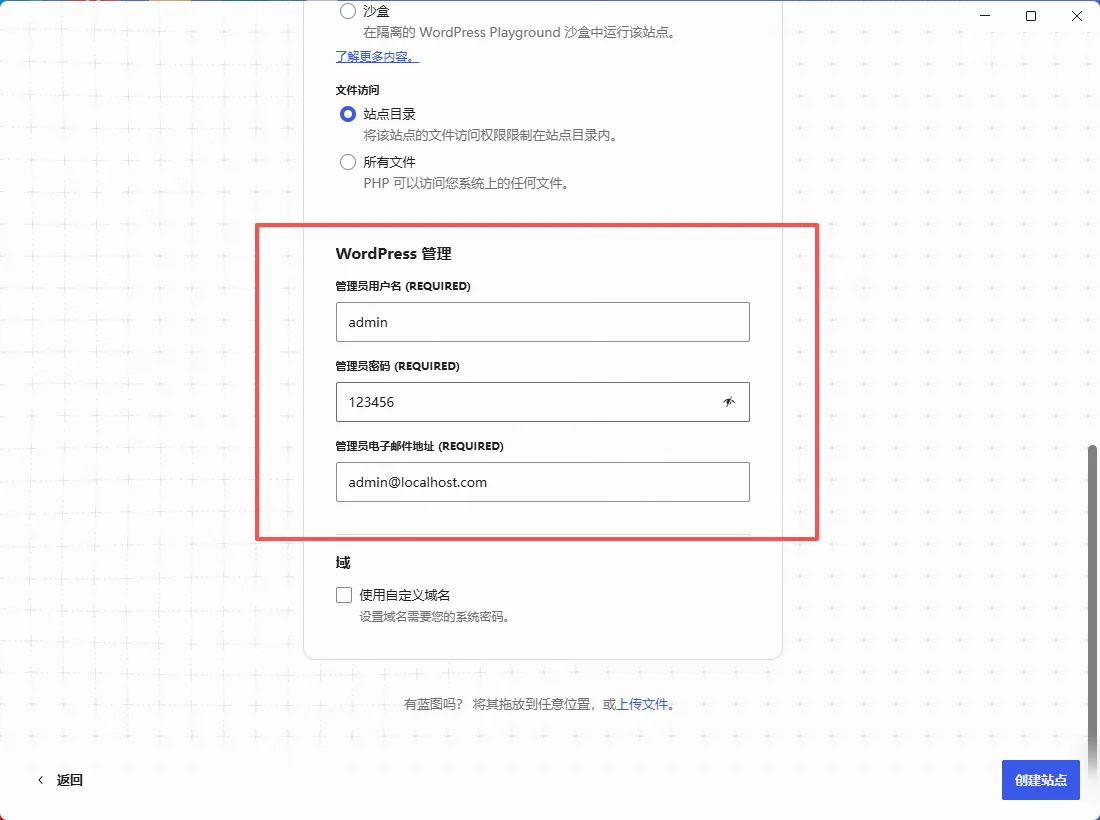
如果界面提供 WordPress 管理员设置,记得设置并保存好后台用户名和密码。这里设置的是本地 WordPress 站点的管理员账号,不是 WordPress.com 账户。不要使用截图中的示例密码。
点击确认后,Studio 会自动创建所需的 WordPress 环境、初始化站点并启动本地服务。通常不需要你手动填写数据库信息。首次创建时可能涉及文件下载,等待时间会因网络和电脑配置而不同。
创建完成后,你的本地 WordPress 站点就可以运行了。站点会出现在 Studio 的列表中;如果尚未启动,按界面提示启动即可。
四、第三步:打开后台,开始折腾
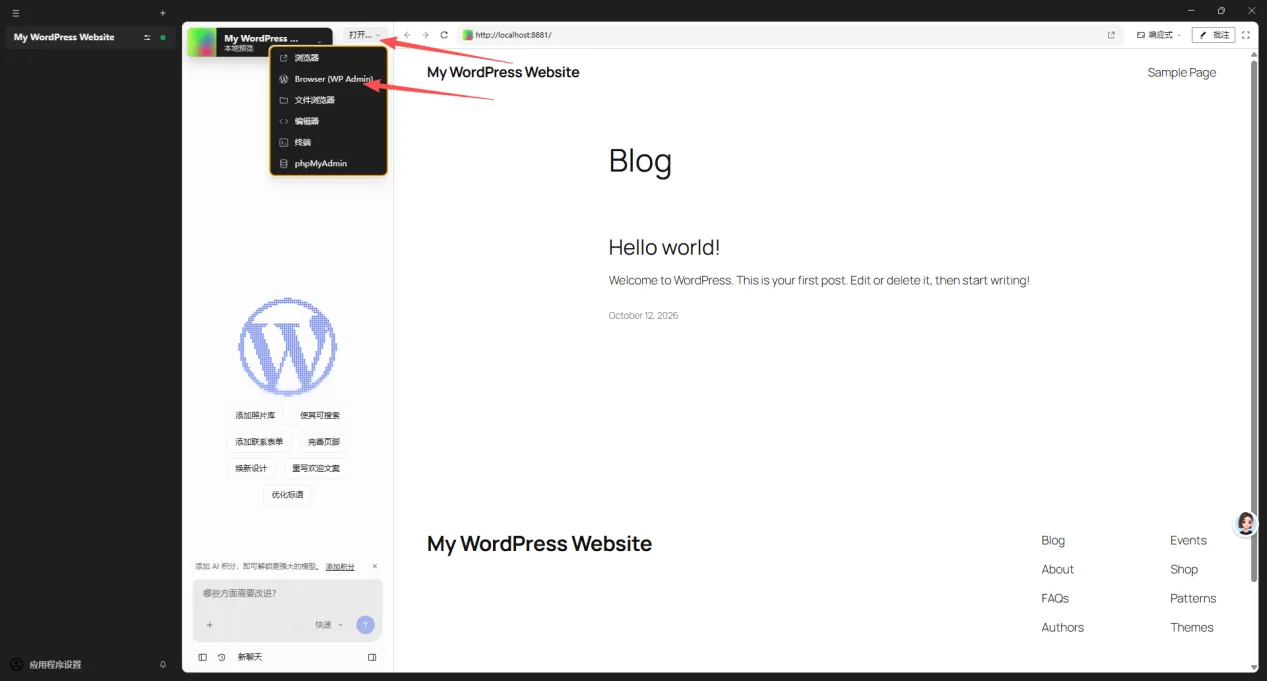
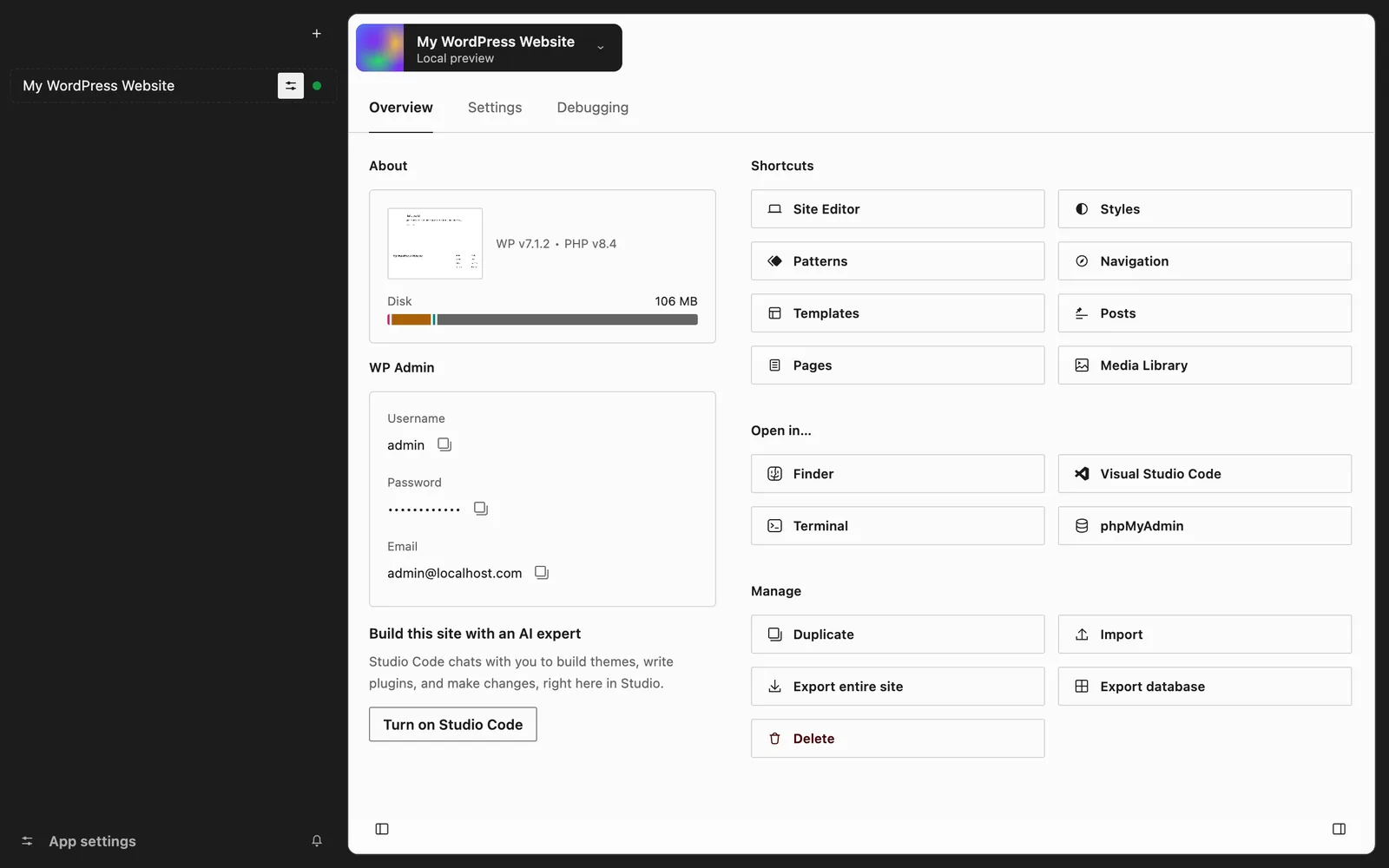
点击左侧列表中的站点,你会看到右侧出现几个操作按钮:
WP Admin —— 这是 WordPress 后台入口。点击后,浏览器会打开本地站点的管理页面。使用创建站点时设置的管理员账号登录;如果忘记账号信息,可先查看 Studio 中对应站点的设置或登录选项。
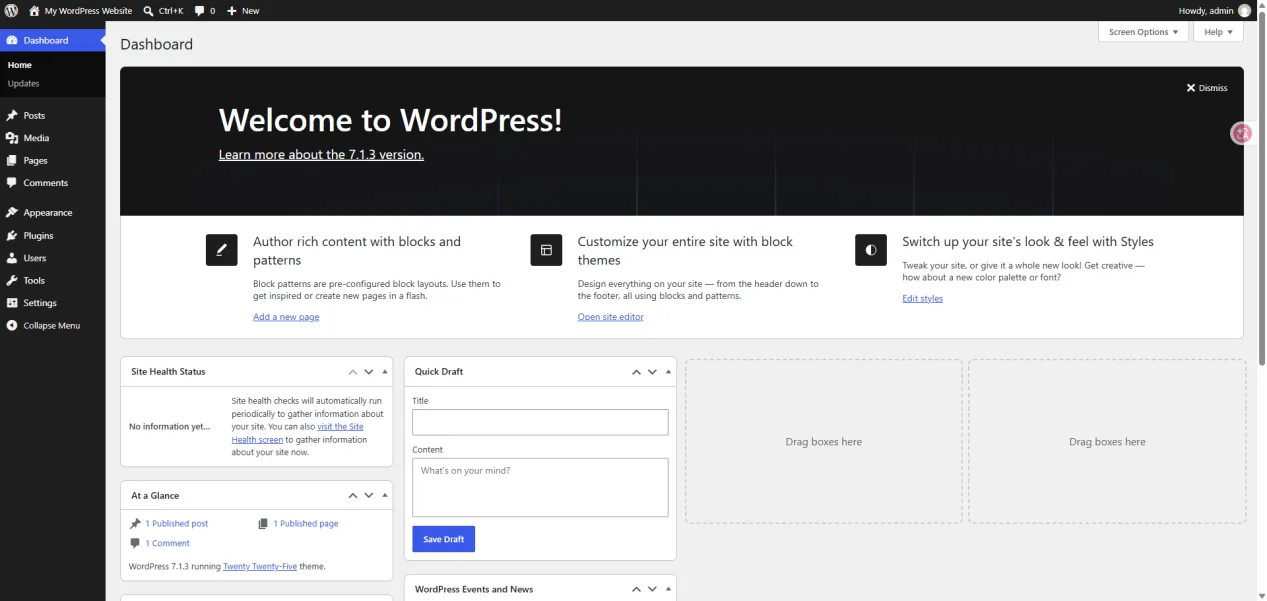
文件浏览器 —— 点击可以直接打开站点文件所在的文件夹。如果你想手动修改某个文件,或者看看 WordPress 的文件结构,用这个就行。
终端 —— 如果你稍微懂一点命令行,可以在这里运行 WP-CLI 命令。
分享 —— 如果需要把站点给朋友或客户预览,可以在 Studio 中找到分享相关功能,连接 WordPress.com 账户,再按照提示创建演示站点或预览链接。这样对方不用访问你的电脑,也能通过浏览器查看预览内容。注意:这是预览用途,不等于把正式网站部署上线;涉及客户资料时,不要把敏感内容放进公开预览站点。
五、在本地站点上可以做什么
现在你有了一个随便折腾的站点,而且它和你的线上网站完全隔离。你可以做这些事:
测试主题。进入“外观 → 主题”,安装想尝试的主题,看看实际效果。不满意就换,不会直接影响线上正式网站。
测试插件。 在“插件 → 安装插件”中搜索你感兴趣的插件,安装并启用。看看它好不好用,和你已有的功能有没有冲突。
准备网站内容。你可以先在本地写好文章、页面,上传图片并调整排版。等正式主机准备好,再根据目标主机环境选择合适的迁移方式。Studio 的导出文件可以用于备份或迁移,但不能保证任意格式的压缩包都能直接通过线上 WordPress 后台的“导入”功能完整恢复;迁移时通常还要检查数据库、媒体文件、插件和站点地址。
练习建站流程。 从头到尾走一遍:设置固定链接、创建菜单、写文章、上传图片、配置小工具。流程走通一遍,你对 WordPress 的理解会上一个台阶。
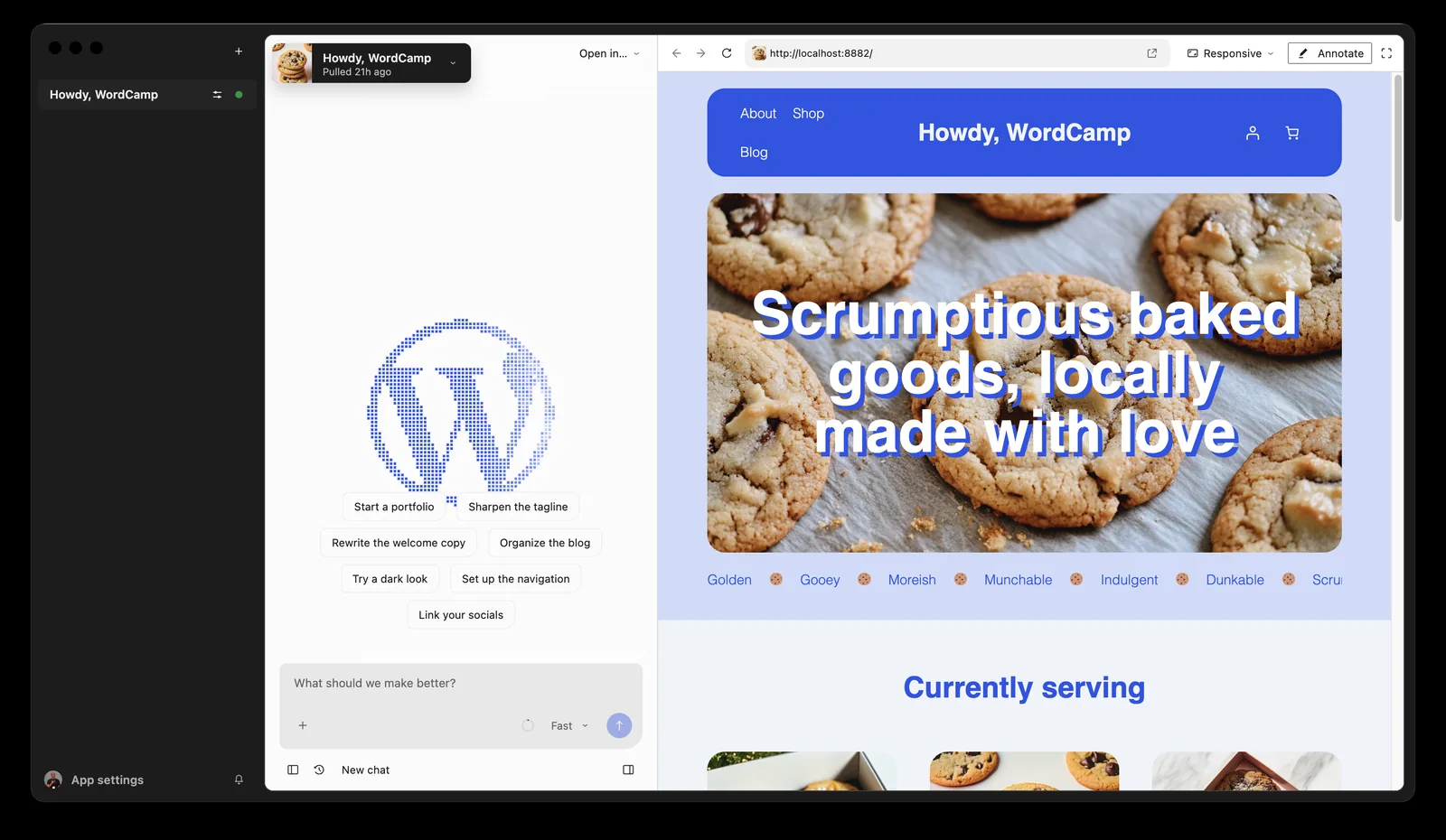
尝试 AI 辅助建站。如果你使用的 Studio 版本提供 Studio Code 或相关 AI 辅助功能,可以按界面说明尝试用自然语言描述需求,比如“帮我创建一个包含三栏布局的首页”。功能入口、使用资格和生成效果可能随版本变化,生成后仍要自己检查页面和代码。
六、几个需要注意的地方
操作系统。Studio 官网目前提供 macOS、Windows 和 Linux 平台的下载入口;不同系统的安装和使用方式可能不同,具体以官网提示为准。
分享链接。演示站点通常有使用期限和账户额度限制。创建链接后,留意 Studio 显示的到期时间、更新方式和分享数量;如果要长期对外展示,建议还是使用正式的线上环境。
本地站点的速度不代表线上表现。本地运行会受到电脑配置和环境影响,线上还会受到服务器、网络、缓存等因素影响。因此,本地测试适合检查功能和页面效果,不适合直接当作线上速度测试结果。
从本地搬到线上需要迁移。Studio 的部分托管平台集成功能与普通主机迁移流程不同。若使用其他主机,通常需要借助兼容的迁移插件、备份工具或手动迁移,把网站文件和数据库正确转移过去,并检查链接、图片、表单和插件是否正常。
七、总结
搭一个本地 WordPress 测试站,用 Studio 只需要三步:
- 从 developer.wordpress.com/studio 下载并安装
- 点“Add Site”,取个名字,等几秒
- 打开 WP Admin,开始折腾
你不需要先懂数据库,也不需要自己配置复杂的服务器环境,就能在电脑上练习 WordPress 建站。Studio 和 Local 各有适合的场景;如果你的目标是先学会操作、测试主题和插件,Studio 是一个比较省事的起点。等本地站点准备好了,再考虑域名、主机和正式迁移。到那时,整个建站流程也会更容易理解。
八、想搭建正式的 WordPress 网站?
用 Studio 搭建本地测试站点,可以帮助你熟悉 WordPress 的基本操作,也能提前测试主题、插件和页面效果。
不过,本地测试站点和正式上线的网站还是有区别的。如果你准备搭建一个面向海外客户的企业官网或外贸独立站,除了网站本身,还需要考虑页面结构、访问体验、SEO 基础设置,以及后续的内容更新和网站维护。
创同盟专注于外贸数字营销服务,提供 WordPress 网站建设、外贸独立站建设及 SEO 优化等相关服务。从网站前期规划、页面设计到后续优化,帮助企业搭建更符合海外客户浏览习惯和业务推广需求的网站。
如果你正在考虑使用 WordPress 搭建正式的外贸网站,也可以进一步了解创同盟的 外贸网站建设服务。
参考资料与信息来源
[1] WordPress Studio 官方产品与下载页:https://developer.wordpress.com/studio/
[2] WordPress Studio · Studio Sites(站点管理):https://developer.wordpress.com/docs/developer-tools/studio/sites/
[3] WordPress Studio · Preview Sites(创建、更新与分享预览站点):https://developer.wordpress.com/docs/developer-tools/studio/preview-sites/
[4] WordPress Studio · Import & Export(导入、导出与迁移):https://developer.wordpress.com/docs/developer-tools/studio/import-export/